Acessibilidade
Participar de pesquisas com um leitor de tela
Um guia prático para usuários de leitores de tela sobre como preencher pesquisas online, lidar com perguntas em grade e participar de grupos de foco para compartilhar comentários valiosos.
Ajuda desta página
Um painel de pesquisas gratuito: compartilhe sua opinião em pesquisas e estudos pagos. Aqui está como se orientar.
Formas de ganhar, como funciona, níveis de membro, blog e perguntas e respostas.
Leia Reward Hours no seu idioma.
Modo escuro, configurações de exibição e acessibilidade, ajuda, suporte e login.
É grátis se cadastrar. Os membros fazem login para ver suas pesquisas e ganhos.
Como usamos seus dados, suas escolhas de privacidade e as regras que seguimos.
Etapa 0 de 0
Responder pesquisas com baixa visão pode ser frustrante se o texto é muito pequeno ou as cores se confundem. Essas configurações de tela integradas e ferramentas do navegador tornam muito mais fácil compartilhar sua opinião.
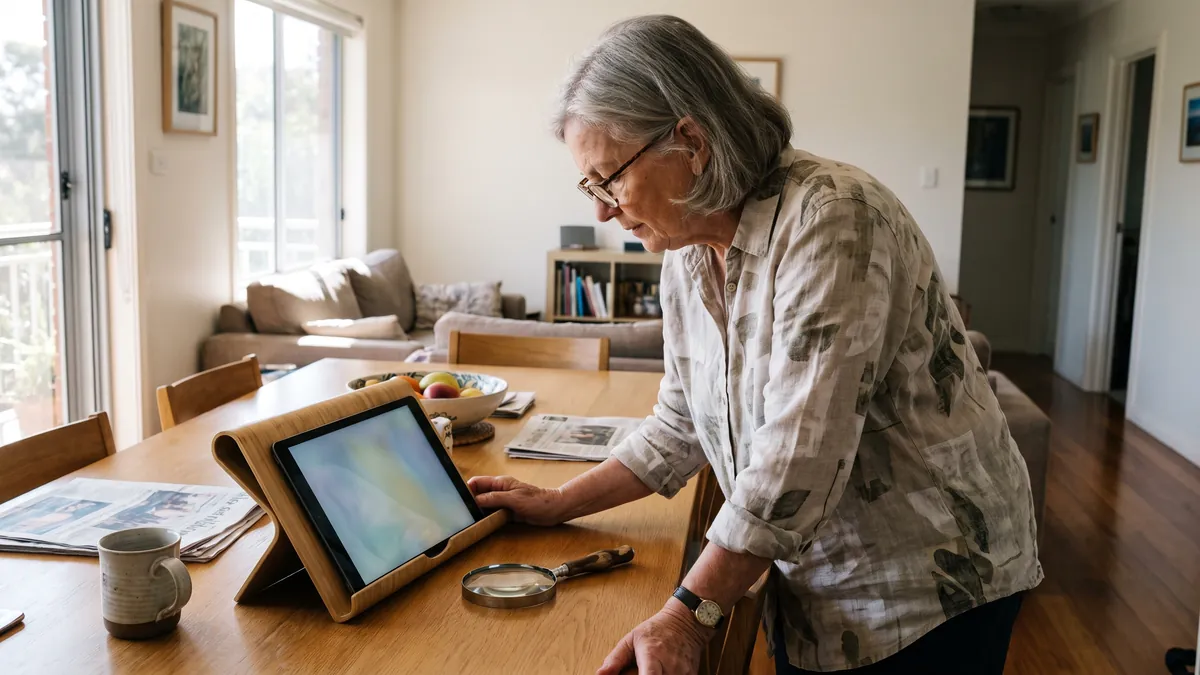
Quando você faz pesquisas, muitas vezes encontrará texto que é simplesmente muito pequeno para ler confortavelmente. Muitas empresas de pesquisa projetam pesquisas para telas médias, esquecendo pessoas com baixa visão. Você pode resolver isso rapidamente usando seu navegador web. A maioria dos navegadores modernos possui ferramentas de zoom integradas que ampliam tudo na página, incluindo perguntas de pesquisa e botões de resposta.
Para ampliar em um computador, segure a tecla Controle em um PC ou a tecla Comando em um Mac. Depois, pressione a tecla de mais. Pressione algumas vezes até que o texto fique grande o suficiente para você. Para reduzir, segure a mesma tecla e pressione a tecla de menos.
Se você sempre quer que o texto seja maior, você pode alterar suas configurações padrão do navegador. Vá para o menu de configurações no Chrome, Safari, Edge ou Firefox, e procure pela seção de aparência. Você pode definir o zoom de página padrão para um percentual mais alto. Você também pode alterar o tamanho de fonte padrão para grande ou muito grande.
Às vezes o tamanho do texto está bom, mas as cores dificultam a leitura. Texto cinza claro em fundo branco é muito comum em designs de pesquisas. Essa falta de contraste causa problemas para muitas pessoas com baixa visão. Alterar suas configurações de cores pode fazer as palavras se destacarem claramente.
Muitos dispositivos agora oferecem uma configuração de modo escuro. Isso inverte as cores usuais, dando a você texto branco em fundo escuro. Você pode ativar o modo escuro nas configurações do sistema do seu telefone ou computador. A maioria dos navegadores detectará isso e pedirá ao site da pesquisa para mostrar uma versão escura, se a empresa de pesquisa tiver criado uma.
Se o modo escuro não for suficiente, procure por configurações de alto contraste no seu dispositivo. Computadores Windows e Mac têm menus de acessibilidade com opções de contraste. Essas configurações forçam sua tela a usar cores muito distintas, como texto amarelo brilhante em fundo preto. O modo de alto contraste substitui as cores que o criador da pesquisa escolheu.
Algumas páginas de pesquisa não ampliam bem. Quando você tenta aumentar o tamanho do texto, as palavras podem sair da borda da tela. Você pode ter que rolar para os lados para ler uma frase completa, o que é incômodo. Nesses casos, um ampliador de tela é uma ótima alternativa.
Computadores Windows e Mac têm ampliadores de tela gratuitos e integrados. No Windows, você pode abrir o aplicativo Lupa no menu iniciar. Em um Mac, você pode ativar o recurso Zoom nas suas configurações de acessibilidade. Essas ferramentas funcionam como uma lupa digital, ampliando uma parte específica da tela conforme você move o mouse.
Se seus olhos estão cansados, você também pode usar ferramentas básicas de leitura de texto. Muitos computadores e smartphones têm leitores de tela integrados que lerão as perguntas da pesquisa em voz alta para você. Você nem sempre precisa de um programa caro para ouvir o texto. Recursos simples de conteúdo falado no seu telefone podem ler o texto que você seleciona com seu dedo.
Mesmo com ótimas ferramentas de navegador, algumas perguntas de pesquisa são simplesmente mal projetadas para baixa visão. Pesquisa de mercado depende de muitos tipos diferentes de perguntas. Alguns desses formatos são notoriamente ruins para acessibilidade.
Perguntas em grade são um exemplo muito comum. Essas são grandes tabelas com perguntas nas linhas e respostas nas colunas. Quando você amplia uma grade, geralmente perde a noção de qual coluna você está clicando. Perguntas de arrastar e soltar também são difíceis porque exigem controle fino do mouse que é difícil quando sua tela está ampliada.
Quando encontrar essas perguntas, faça o seu melhor para respondê-las. Se uma pergunta de arrastar e soltar for impossível de usar, veja se a página permite que você a pule. Empresas de pesquisa precisam saber que esses formatos excluem pessoas. Recentemente escrevemos sobre por que a pesquisa precisa de vozes de pessoas com deficiência, e seu feedback ajuda a impulsionar a indústria a projetar perguntas melhores.
Muitas pessoas preferem responder pesquisas em um telefone em vez de um computador. Telas móveis são menores, o que torna os desafios de baixa visão ainda mais aparentes. Felizmente, smartphones têm excelentes recursos de acessibilidade integrados em seus sistemas operacionais.
Se você usa um iPhone, pode ajustar o tamanho do texto nas configurações de exibição. Você também pode usar o recurso de zoom de exibição para ampliar tudo na sua tela. Telefones Android têm configurações muito semelhantes para tamanho de fonte e tamanho de exibição. Aumentar essas configurações fará com que navegadores web móveis exibam texto maior automaticamente.
Dispositivos Apple e Android também têm opções de inversão de cores. Isso funciona exatamente como o modo de alto contraste em um computador. Se um aplicativo de pesquisa ou site for muito brilhante, inverter as cores pode aliviar a fadiga ocular. Gastar alguns minutos explorando as configurações do seu telefone tornará muito mais agradável responder pesquisas em movimento.
Painéis de pesquisa querem enviar estudos que correspondam ao seu perfil. Se você tem baixa visão, é uma boa ideia mencionar isso nas configurações da sua conta. Isso ajuda o painel a entender quem você é e como é sua vida diária.
Muitos painéis têm pesquisas de perfil de saúde ou estilo de vida que você pode preencher. Você pode ver perguntas perguntando se usa tecnologia assistiva, usa óculos ou tem deficiência visual. Responder essas perguntas com honestidade pode realmente qualificá-lo para estudos específicos. Empresas frequentemente querem testar novos produtos acessíveis com pessoas que têm baixa visão.
Você também pode ser convidado para um pré-screening. Um pré-screening é uma pesquisa muito curta que verifica se você é um bom candidato para um estudo maior. Se um pré-screening pergunta sobre sua visão, dizer a verdade garantirá que você seja colocado em estudos onde seu feedback seja valioso. Você pode ler mais sobre Como funcionam os painéis de pesquisa online e para onde vão suas respostas para entender como seu perfil o conecta à pesquisa.
Às vezes, uma pesquisa é completamente quebrada para alguém com baixa visão. O texto pode ser uma imagem em vez de palavras reais, então seu navegador não consegue ampliá-lo. Os botões podem estar invisíveis no modo de alto contraste. Quando isso acontece, é útil denunciar o problema ao painel.
A maioria dos painéis de pesquisa tem um formulário de contato ou um email de suporte. Quando você escrever para eles, tente incluir o máximo de detalhes possível. Não apenas diga que a pesquisa foi quebrada. Explique exatamente o que aconteceu dizendo que você tem baixa visão e descrevendo o problema específico.
O que incluir no seu ticket de suporte Ao denunciar uma pesquisa inacessível, sempre inclua o número de ID da pesquisa. Isso geralmente é encontrado no convite de email ou no topo da tela. Também mencione qual dispositivo você estava usando, qual navegador você usou e se tinha alguma ferramenta de ampliação ativada. Isso ajuda a equipe técnica a encontrar o estudo exato e testar o problema por conta própria.
Denunciar pesquisas ruins ajuda todos na comunidade. Permite que o painel avise o cliente que criou a pesquisa. Com o tempo, essa pressão força empresas de pesquisa a construir pesquisas melhores e mais legíveis. Se você está pronto para compartilhar suas opiniões, pode criar uma conta gratuita conosco para começar.
Sim, muitas pessoas legalmente cegas respondem pesquisas online usando leitores de tela ou ampliação pesada. Algumas empresas de pesquisa projetam pesquisas acessíveis que funcionam bem com tecnologia assistiva. Se uma pesquisa específica não for acessível, você pode simplesmente fechá-la e tentar a próxima.
Você pode ser excluído de alguns estudos que exigem testes de detalhes visuais minúsculos, como ler rótulos de medicamentos na tela. No entanto, ser honesto sobre sua visão também pode qualificá-lo para outros estudos específicos. Empresas frequentemente precisam de feedback de pessoas com baixa visão para testar novos produtos acessíveis.
A maioria dos painéis de pesquisa usa um único site ou aplicativo para todos os membros. Em vez de um aplicativo separado, eles contam com você usando as configurações do seu próprio dispositivo, como texto ampliado ou ferramentas de voiceover. Ajustar as configurações do seu navegador e telefone é a melhor forma de melhorar sua experiência.

Acessibilidade
Um guia prático para usuários de leitores de tela sobre como preencher pesquisas online, lidar com perguntas em grade e participar de grupos de foco para compartilhar comentários valiosos.

Acessibilidade
Para o Dia Global de Conscientização sobre Acessibilidade 2026, revisamos as solicitações de acessibilidade mais comuns de nossos membros e como os painéis de pesquisa podem se adaptar.

Acessibilidade
Participar de entrevistas e grupos de foco fica mais fácil quando você sabe o que esperar dos intérpretes de língua de sinais. Descubra como configurar seu vídeo e o que perguntar aos pesquisadores.
Pontos para seu perfil, dinheiro para cada pesquisa e pagamento instantâneo quando você se qualifica para um estudo.
Criar minha conta gratuita