पहुंच
स्क्रीन रीडर के साथ अनुसंधान में भाग लेना
स्क्रीन रीडर उपयोगकर्ताओं के लिए ऑनलाइन सर्वेक्षण पूरा करने, ग्रिड प्रश्नों को संभालने और बहुमूल्य प्रतिक्रिया साझा करने के लिए फोकस समूहों में शामिल होने की व्यावहारिक गाइड।
इस पेज के लिए मदद
एक मुफ्त सर्वे पैनल: पेड सर्वे और स्टडीज में अपनी राय साझा करें। यहां आप अपना रास्ता खोज सकते हैं।
कमाने के तरीके, कैसे काम करता है, सदस्य स्तर, ब्लॉग और सवाल-जवाब।
Reward Hours को अपनी भाषा में पढ़ें।
डार्क मोड, डिस्प्ले और एक्सेसिबिलिटी सेटिंग्स, मदद, सहायता और लॉगिन।
जुड़ना मुफ्त है। सदस्य अपने सर्वे और कमाई देखने के लिए लॉगिन करते हैं।
हम आपके डेटा का उपयोग कैसे करते हैं, आपकी गोपनीयता की पसंद और जो नियम हम मानते हैं।
स्टेप 0 का 0
कम दृष्टि के साथ सर्वे का उत्तर देना निराशाजनक हो सकता है अगर पाठ बहुत छोटा है या रंग एक दूसरे में मिल जाते हैं। ये अंतर्निर्मित स्क्रीन सेटिंग्स और ब्राउज़र टूल आपकी राय साझा करना बहुत आसान बनाते हैं।
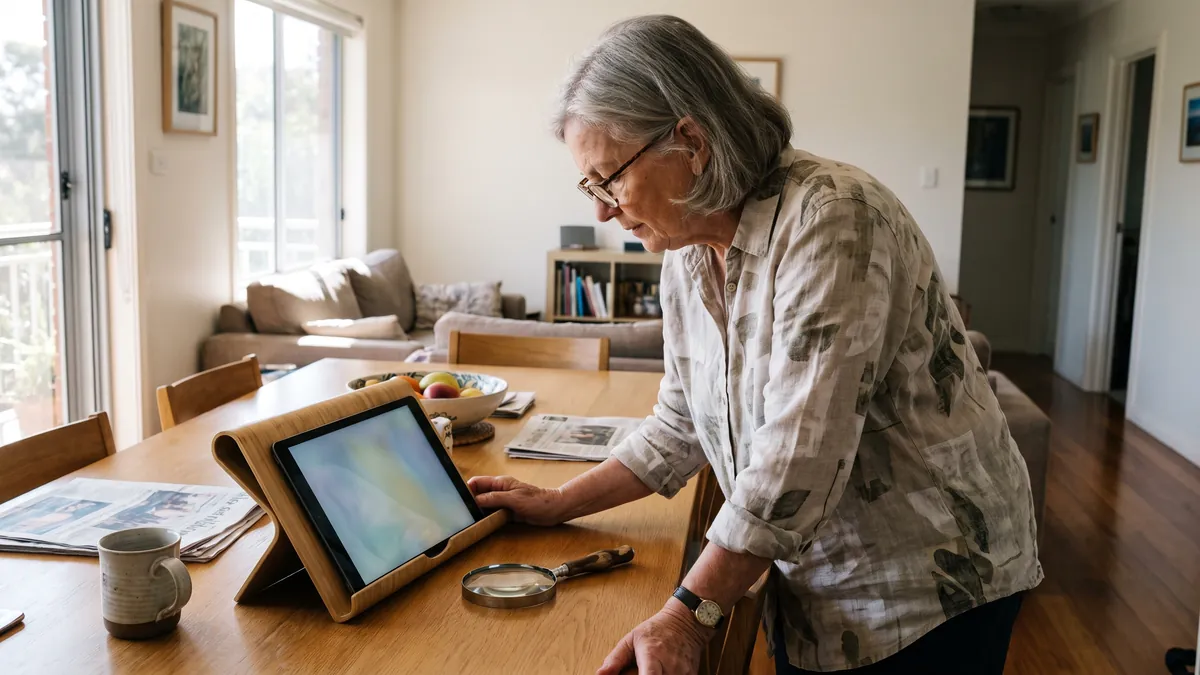
जब आप सर्वे लेते हैं, तो आपको अक्सर ऐसा पाठ मिलेगा जो आराम से पढ़ने के लिए बहुत छोटा है। कई अनुसंधान कंपनियां औसत स्क्रीन के लिए सर्वे डिज़ाइन करती हैं, कम दृष्टि वाले लोगों को भूल जाती हैं। आप अपने वेब ब्राउज़र का उपयोग करके इसे जल्दी से ठीक कर सकते हैं। अधिकांश आधुनिक ब्राउज़र में अंतर्निर्मित ज़ूम टूल होते हैं जो पृष्ठ पर सब कुछ बड़ा करते हैं, जिसमें सर्वे प्रश्न और उत्तर बटन भी शामिल हैं।
किसी कंप्यूटर पर ज़ूम करने के लिए, PC पर Control कुंजी या Mac पर Command कुंजी दबाएं। फिर, प्लस चिन्ह कुंजी दबाएं। जब तक पाठ आपके लिए काफी बड़ा न हो जाए, तब तक इसे कुछ बार दबाएं। ज़ूम आउट करने के लिए, एक ही कुंजी दबाएं और माइनस चिन्ह कुंजी दबाएं।
अगर आप हमेशा पाठ को बड़ा रखना चाहते हैं, तो आप अपनी डिफ़ॉल्ट ब्राउज़र सेटिंग्स बदल सकते हैं। Chrome, Safari, Edge या Firefox में सेटिंग्स मेनू खोलें, और उपस्थिति अनुभाग खोजें। आप डिफ़ॉल्ट पेज ज़ूम को एक उच्च प्रतिशत पर सेट कर सकते हैं। आप डिफ़ॉल्ट फॉन्ट आकार को बड़ा या बहुत बड़ा भी बदल सकते हैं।
कभी-कभी पाठ का आकार ठीक है, लेकिन रंग पढ़ना मुश्किल बनाते हैं। सफेद पृष्ठभूमि पर हल्का ग्रे पाठ सर्वे डिज़ाइन में बहुत आम है। इस कंट्रास्ट की कमी कम दृष्टि वाले कई लोगों के लिए समस्याएं पैदा करती है। अपनी रंग सेटिंग्स बदलना शब्दों को स्पष्ट रूप से खड़ा कर सकता है।
कई डिवाइस अब एक डार्क मोड सेटिंग प्रदान करते हैं। यह सामान्य रंगों को उल्टा देता है, आपको गहरी पृष्ठभूमि पर सफेद पाठ देता है। आप अपने फोन या कंप्यूटर सिस्टम सेटिंग्स में डार्क मोड चालू कर सकते हैं। अधिकांश वेब ब्राउज़र इसे पहचानेंगे और सर्वे वेबसाइट को एक डार्क संस्करण दिखाने के लिए कहेंगे, यदि अनुसंधान कंपनी ने एक बनाया है।
अगर डार्क मोड काफी नहीं है, तो अपने डिवाइस पर उच्च कंट्रास्ट सेटिंग्स खोजें। Windows और Mac कंप्यूटर दोनों के पास कंट्रास्ट विकल्पों वाली पहुंच मेनू हैं। ये सेटिंग्स आपकी स्क्रीन को बहुत विशिष्ट रंगों का उपयोग करने के लिए मजबूर करती हैं, जैसे काली पृष्ठभूमि पर चमकीला पीला पाठ। उच्च कंट्रास्ट मोड सर्वे निर्माता द्वारा चुने गए रंगों को ओवरराइड करता है।
कुछ सर्वे पेज अच्छी तरह से ज़ूम नहीं होते हैं। जब आप टेक्स्ट को बड़ा करने की कोशिश करते हैं, तो शब्द स्क्रीन के किनारे से बाहर चले जा सकते हैं। आपको एक पूरा वाक्य पढ़ने के लिए साइड में स्क्रॉल करना पड़ सकता है, जो कष्टप्रद है। इन मामलों में, एक स्क्रीन मैग्निफायर एक बेहतरीन विकल्प है।
Windows और Mac दोनों कंप्यूटरों में मुफ़्त, बिल्ट-इन स्क्रीन मैग्निफायर होते हैं। Windows पर, आप स्टार्ट मेनू से Magnifier ऐप खोल सकते हैं। Mac पर, आप अपनी एक्सेसिबिलिटी सेटिंग्स में Zoom फीचर चालू कर सकते हैं। ये टूल्स डिजिटल मैग्निफाइंग ग्लास की तरह काम करते हैं, जो जैसे-जैसे आप अपना माउस हिलाते हैं, आपकी स्क्रीन का एक विशेष हिस्सा बड़ा कर देते हैं।
अगर आपकी आंखें थक गई हैं, तो आप बेसिक टेक्स्ट रीडिंग टूल्स भी इस्तेमाल कर सकते हैं। कई कंप्यूटर और स्मार्टफोन में बिल्ट-इन स्क्रीन रीडर होते हैं जो सर्वे के सवाल आपको ज़ोर से पढ़कर सुनाते हैं। आपको हमेशा टेक्स्ट सुनने के लिए महंगे प्रोग्राम की ज़रूरत नहीं है। आपके फोन पर सिंपल स्पोकन कंटेंट फीचर्स आपके द्वारा चुना गया टेक्स्ट पढ़ सकते हैं।
शानदार ब्राउज़र टूल्स के साथ भी, कुछ सर्वे सवाल कम दृष्टि के लिए बस खराब तरीके से डिज़ाइन किए गए हैं। मार्केट रिसर्च में कई तरह के सवाल होते हैं। इनमें से कुछ फॉर्मेट एक्सेसिबिलिटी के लिए बदनाम हैं।
ग्रिड सवाल एक बहुत ही सामान्य उदाहरण हैं। ये बड़ी टेबलें होती हैं जिनमें पंक्तियों में सवाल और कॉलम में उत्तर होते हैं। जब आप किसी ग्रिड को ज़ूम करते हैं, तो आप अक्सर यह ट्रैक खो देते हैं कि आप किस कॉलम पर क्लिक कर रहे हैं। ड्रैग और ड्रॉप सवाल भी कठिन होते हैं क्योंकि उन्हें सटीक माउस नियंत्रण की आवश्यकता होती है जो आपकी स्क्रीन बड़ी होने पर मुश्किल हो जाता है।
जब आप इन सवालों का सामना करते हैं, तो उनका जवाब देने की कोशिश करें। अगर ड्रैग और ड्रॉप सवाल इस्तेमाल करना असंभव है, तो देखें कि क्या पेज आपको इसे छोड़ने देता है। रिसर्च कंपनियों को यह जानने की ज़रूरत है कि ये फॉर्मेट लोगों को बाहर रखते हैं। हमने हाल ही में लिखा कि रिसर्च को विकलांग आवाज़ों की क्यों ज़रूरत है, और आपकी फीडबैक इंडस्ट्री को बेहतर सवाल डिज़ाइन करने के लिए प्रेरित करती है।
कई लोग कंप्यूटर की जगह फोन पर सर्वे लेना पसंद करते हैं। मोबाइल स्क्रीन छोटी होती हैं, जिससे कम दृष्टि की समस्याएं और भी ज्यादा ध्यान देने योग्य हो जाती हैं। शुक्र है, स्मार्टफोन में उनके ऑपरेटिंग सिस्टम में शानदार एक्सेसिबिलिटी फीचर्स बिल्ट-इन होते हैं।
अगर आप iPhone इस्तेमाल करते हैं, तो आप डिस्प्ले सेटिंग्स में अपने टेक्स्ट साइज़ को एडजस्ट कर सकते हैं। आप डिस्प्ले ज़ूम फीचर भी इस्तेमाल कर सकते हैं ताकि आपकी स्क्रीन पर सब कुछ बड़ा हो जाए। Android फोन में फॉन्ट साइज़ और डिस्प्ले साइज़ के लिए बहुत समान सेटिंग्स होती हैं। इन्हें बढ़ाने से मोबाइल वेब ब्राउज़र अपने आप बड़ा टेक्स्ट दिखाएंगे।
Apple और Android दोनों डिवाइस में कलर इनवर्जन विकल्प भी होते हैं। यह कंप्यूटर पर हाई कंट्रास्ट मोड की तरह ही काम करता है। अगर कोई सर्वे ऐप या वेबसाइट बहुत उज्ज्वल है, तो कलर को फ्लिप करने से आंखों की थकान दूर हो सकती है। अपने फोन की सेटिंग्स को एक्सप्लोर करने के लिए कुछ मिनट लगाने से आप चलते-चलते सर्वे लेना बहुत ज्यादा सुखद बना सकते हैं।
सर्वे पैनल आपको ऐसे अध्ययन भेजना चाहते हैं जो आपके प्रोफाइल से मेल खाएं। अगर आपकी दृष्टि कम है, तो यह अपनी खाता सेटिंग्स में इसका उल्लेख करना एक अच्छा विचार है। यह पैनल को यह समझने में मदद करता है कि आप कौन हैं और आपकी दैनिक जीवन कैसी है।
कई पैनल के पास स्वास्थ्य या जीवनशैली प्रोफाइल सर्वे होते हैं जिन्हें आप भर सकते हैं। आप ऐसे सवाल देख सकते हैं जो पूछते हैं कि क्या आप सहायक तकनीक का इस्तेमाल करते हैं, चश्मा पहनते हैं, या आपको दृश्य बाधा है। इन सवालों का ईमानदारी से जवाब देने से आप विशिष्ट अध्ययनों के लिए योग्य हो सकते हैं। कंपनियां अक्सर कम दृष्टि वाले लोगों के साथ नई एक्सेसिबल उत्पादों का परीक्षण करना चाहती हैं।
आपको एक प्री-स्क्रीनर के लिए भी आमंत्रित किया जा सकता है। प्री-स्क्रीनर एक बहुत ही छोटा सर्वे होता है जो जांचता है कि क्या आप किसी बड़े अध्ययन के लिए अच्छे हैं। अगर प्री-स्क्रीनर आपकी दृष्टि के बारे में पूछता है, तो सच बताने से यह सुनिश्चित होगा कि आप ऐसे अध्ययनों में रखे जाएं जहां आपकी फीडबैक मूल्यवान हो। आप ऑनलाइन सर्वे पैनल कैसे काम करते हैं, और आपके उत्तर कहां जाते हैं के बारे में और अधिक पढ़ सकते हैं यह समझने के लिए कि आपका प्रोफाइल आपको रिसर्च से कैसे जोड़ता है।
कभी-कभी, कम दृष्टि वाले किसी व्यक्ति के लिए सर्वे पूरी तरह से टूटा हुआ होता है। टेक्स्ट एक इमेज हो सकता है असली शब्दों की जगह, इसलिए आपका ब्राउज़र इसे बड़ा नहीं कर सकता। बटन हाई कंट्रास्ट मोड में अदृश्य हो सकते हैं। जब ऐसा होता है, तो समस्या की रिपोर्ट पैनल को करना मददगार होता है।
अधिकांश सर्वे पैनल के पास एक कॉन्टैक्ट फॉर्म या सपोर्ट ईमेल होता है। जब आप उन्हें लिखें, तो यथासंभव विस्तार से बताने की कोशिश करें। केवल यह न कहें कि सर्वे टूटा हुआ था। बिल्कुल समझाएं कि क्या हुआ यह कहकर कि आपकी दृष्टि कम है और विशिष्ट समस्या का वर्णन करें।
अपने सपोर्ट टिकट में क्या शामिल करें असुलभ सर्वे की रिपोर्ट करते समय, हमेशा सर्वे आईडी नंबर शामिल करें। यह आमतौर पर ईमेल आमंत्रण में या स्क्रीन के शीर्ष पर पाया जाता है। यह भी उल्लेख करें कि आप किस डिवाइस का उपयोग कर रहे थे, आपने कौन सा ब्राउज़र इस्तेमाल किया, और क्या आपके पास कोई मैग्निफिकेशन टूल्स चालू थे। यह तकनीकी टीम को सटीक अध्ययन ढूंढने और समस्या को स्वयं परीक्षण करने में मदद करता है।
खराब सर्वे की रिपोर्ट करना समुदाय में सभी की मदद करता है। यह पैनल को उस क्लाइंट को चेतावनी देने में सक्षम करता है जिसने सर्वे लिखा था। समय के साथ, यह दबाव रिसर्च कंपनियों को बेहतर, अधिक पठनीय सर्वे बनाने के लिए मजबूर करता है। अगर आप अपनी राय साझा करने के लिए तैयार हैं, तो आप शुरुआत करने के लिए हमारे साथ एक मुफ़्त खाता बना सकते हैं।
हां, कई कानूनी रूप से अंधे लोग स्क्रीन रीडर या भारी मैग्निफिकेशन का उपयोग करके ऑनलाइन सर्वे लेते हैं। कुछ रिसर्च कंपनियां सुलभ सर्वे डिज़ाइन करती हैं जो सहायक तकनीक के साथ अच्छी तरह से काम करते हैं। अगर कोई विशेष सर्वे सुलभ नहीं है, तो आप बस इसे बंद कर सकते हैं और अगला सर्वे आजमा सकते हैं।
आप कुछ अध्ययनों से बाहर निकाले जा सकते हैं जिनके लिए छोटे विजुअल विवरणों का परीक्षण करने की आवश्यकता होती है, जैसे स्क्रीन पर दवा की बोतलें पढ़ना। हालांकि, आपकी दृष्टि के बारे में ईमानदार होना आपको अन्य विशिष्ट अध्ययनों के लिए भी योग्य बना सकता है। कंपनियों को अक्सर कम दृष्टि वाले लोगों से नई सुलभ उत्पादों का परीक्षण करने के लिए प्रतिक्रिया की आवश्यकता होती है।
अधिकांश सर्वे पैनल सभी सदस्यों के लिए एक एकल वेबसाइट या ऐप का उपयोग करते हैं। एक अलग ऐप की जगह, वे आप पर बड़े टेक्स्ट या voiceover टूल्स जैसी अपनी खुद की डिवाइस सेटिंग्स का उपयोग करने पर निर्भर करते हैं। सुनिश्चित करें कि आपकी ब्राउज़र और फोन सेटिंग्स एडजस्ट की गई हैं यह आपके अनुभव को सुधारने का सबसे अच्छा तरीका है।

पहुंच
स्क्रीन रीडर उपयोगकर्ताओं के लिए ऑनलाइन सर्वेक्षण पूरा करने, ग्रिड प्रश्नों को संभालने और बहुमूल्य प्रतिक्रिया साझा करने के लिए फोकस समूहों में शामिल होने की व्यावहारिक गाइड।

पहुंच
Global Accessibility Awareness Day 2026 के लिए, हम अपने सदस्यों से सबसे सामान्य सुलभता अनुरोध और रिसर्च पैनल कैसे अनुकूल हो सकते हैं इसकी समीक्षा करते हैं।

पहुंच
साक्षात्कार और फोकस समूहों में भाग लेना आसान हो जाता है जब आप जानते हों कि सांकेतिक भाषा दुभाषियों से क्या उम्मीद करनी है। पता लगाएं कि अपने वीडियो को कैसे सेट करें और शोधकर्ताओं से क्या पूछें।
अपने प्रोफाइल के लिए पॉइंट्स, हर सर्वे के लिए नकद, और जब आप किसी स्टडी के लिए योग्य हों तो तुरंत भुगतान।
मेरा मुफ्त खाता बनाएं